外出先でオンライン会議。テレキューブを初めて使ってみました
こんにちは、Iris(イリス)です。
外出の予定とオンライン会議が重なると、「その時間、どこで話そう?」と考えることがあります。
カフェでパソコンを開くのは気軽でも、会議となると、周りの声や自分の話し声が気になります。
フリーランスの私にとって、外で仕事ができる場所と、落ち着いて話せる場所は、少し違うんですよね。
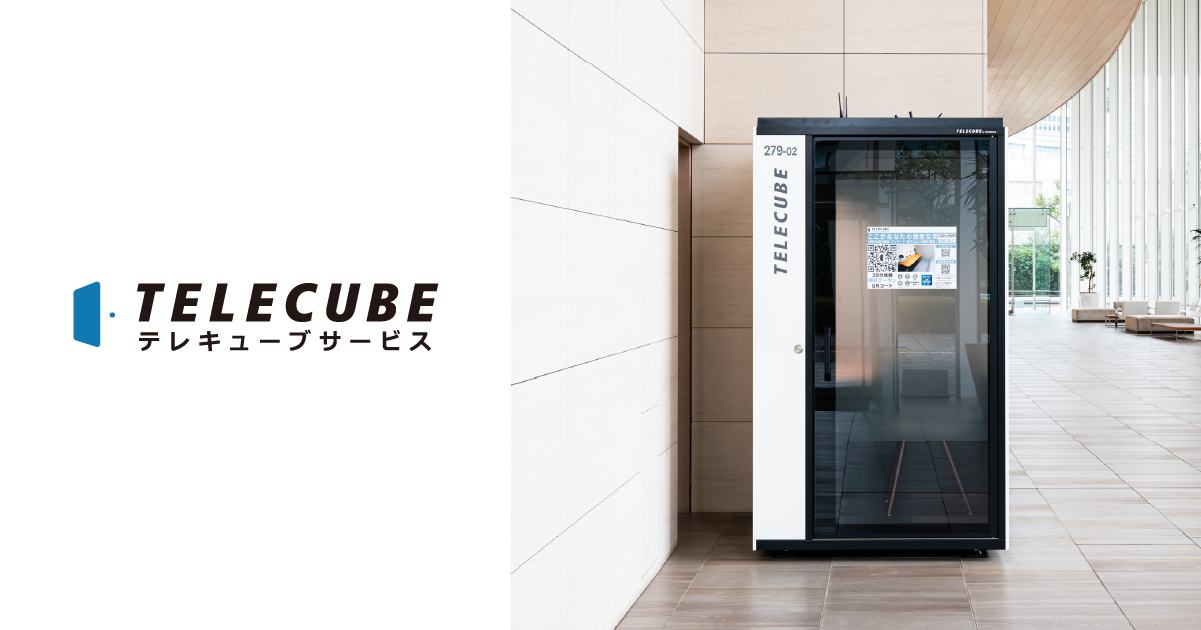
そこで今回は、個室型ワークブースの「テレキューブ」を初めて使ってみました。
会議は30分の予定でしたが、予約したのは90分。
少し余裕を持って使ってみたら、入室は思っていたよりスムーズで、次に予約するときに見ておきたいこともわかりました。
目次
よく行く場所の近くに、オンライン会議ができる個室がありました
私がテレキューブを選んだのは、私がよく出かけるエリアに、思っていたより設置場所が多かったことです。
外出先で会議をするために、わざわざ別の駅まで移動するとなると、その前後の予定も組み直すことになります。
いつもの行動範囲で候補がいくつか見つかったので、当日の動きに合わせて場所を選べました。
当日は、近くのカフェで仕事をして、予約した時間に合わせてテレキューブへ移動しました。
パソコンを開いてする仕事はカフェで、声を出して話す会議は個室で。
同じ外での仕事でも、そのときすることに合わせて場所を分けられるのは、私には使いやすかったです。
公式サイトからの個人利用は15分単位です。
30分の会議に少しだけ準備時間を足すことも、初めての場所でゆとりを持たせることもできるので、その日の予定に合わせて枠を取りやすいと感じました。
30分の会議に90分。初回は前後に余裕を取りました
今回、平日に90分利用して、料金は1,980円でした。
私はふだん在宅で仕事をしているので、会議の場所にこの金額を払うのは、少し割高にも感じます。
それでも、外出先で仕事に合ったスペースを確保できることを考えると、必要な日に選べるのは助かります。
今回は初めてだったので前後に30分ずつ余裕を取りましたが、場所や入室の流れがわかれば、次はもう少し短い時間でも使えそうです。
15分単位で予約できるところは、こういうときにも便利だと思いました。
公式サイトで予約して、スマホのボタンで入室
私はテレキューブの公式サイトで会員登録をして、そのままブースを予約しました。
公式サイトから利用する場合、支払い用のクレジットカード登録が必要です。
出先で初めて使うなら、予約まで先に済ませておくと、当日は入室の操作に集中できます。
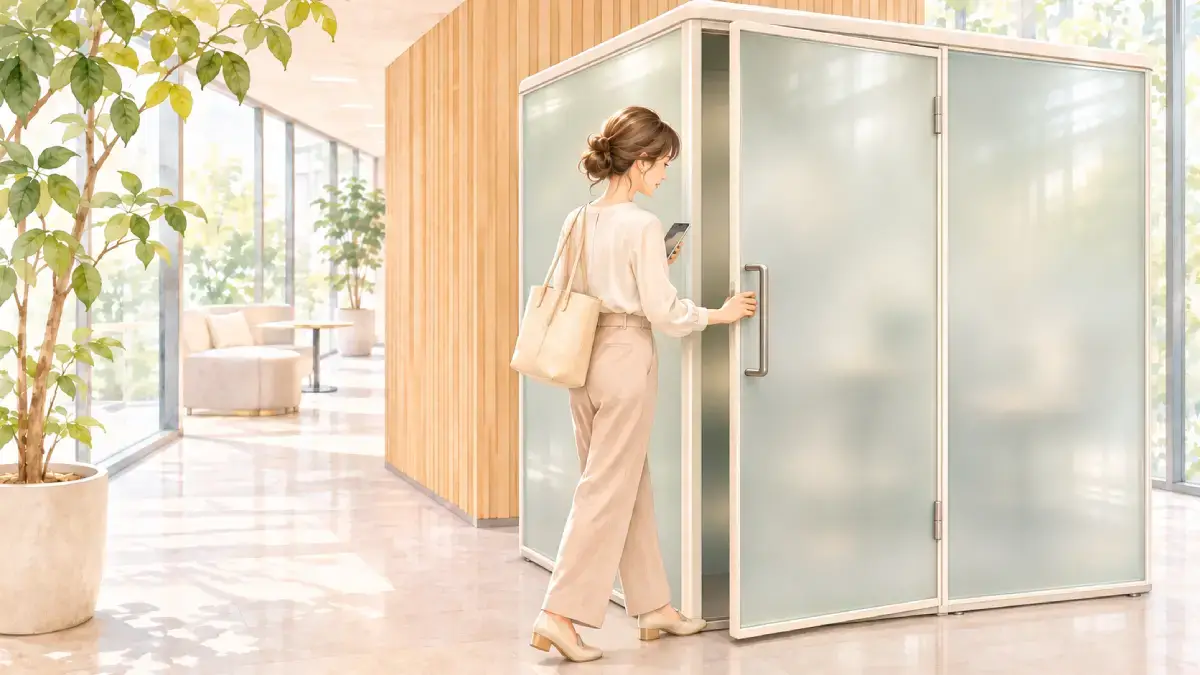
私が使ったブースでは、ドアの前でスマホの予約詳細を開き、「入室する」ボタンを押すと鍵が開きました。
操作はシンプルで、初回でもスムーズに入れました。
ブースによっては、予約詳細に表示された番号をドアのキーパッドに入力する方式もあるそうです。
終了5分前のアナウンスが、片づけの合図に
使ってみてよかったのが、予約終了の5分前に、室内でお知らせのアナウンスが流れたことです。
会議や作業に気を取られていると、話し終わってからパソコンをしまい、忘れ物を確認する時間は、案外短く感じます。
あと5分と耳でわかると、そろそろ手を止めようと思えるのがよかったです。
モニターやWi-Fi。会議のあとの作業まで考えると、設備も気になります
室内はとてもきれいで、気持ちよく使えました。
設置されて間もないのかな、と思ったほどです。
以前、職場にあったオンライン会議用の個室ブースをよく使っていたので、私はこうしたコンパクトな空間には慣れています。今回も広さが気になることはなく、快適に過ごせました。
ただ、初めて個室ブースを使う方は、少し窮屈に感じるかもしれません。
ゆったりした部屋をイメージするより、一人で座って会議や作業をするための小さな空間、と考えると伝わりやすいと思います。
私が使ったブースには、サーキュレーターと、コンセントの差し込み口が4口ほどありました。
スマホスタンドもありましたが、今回は出番なし。
外付けモニターは設置されていませんでした。
会議の前後に資料を広げて作業したい日もありますが、ふだん外付けモニターを使っていると、ノートパソコンの画面だけで作業する時間が長くなるかどうかは気になるところです。
会議だけのつもりで借りるときと、そのまま作業も続けたいときでは、同じブースでも見ておきたい設備が変わります。
モニターが必要な日は、予約するブースの設備を先に確認しておきたいです。
Wi-Fiについては、LTE回線を使ったベストエフォート方式で利用できるという案内が事前にありました。
通信速度が一定に保証される方式ではなく、実際のつながり方は利用環境によって変わります。
私は仕事のとき、自分で用意した回線を使うほうが気がラクなので、今回はブースのWi-Fiを使いませんでした。
予約前に知りたかったのは、ブースの外のこと
少し困ったのは、私が予約時に見たネットの情報では、トイレの場所がわからなかったことです。
会議の直前になってから建物の中を探すより、どこにあるかを入室前に知っておけると、当日の時間を組みやすいですよね。
建物ごとに案内できる範囲は違うのかもしれませんが、ブースの中に利用できるトイレの案内があると、私はうれしいです。
近くに自販機があるかもわかると、飲み物を買ってから行くか、その場で買えるかを決めやすくなります。
利用案内では、ブース内で飲めるのはノンアルコールの飲み物のみで、食事・飲酒・喫煙は禁止とされていました。
食事をする予定があるなら、入室前後の時間に済ませておくとよさそうです。
今回は前後にほかの予約が入っていなかったようで、入退室で困ることはありませんでした。
もし利用が続いていたら、前の人の退室が遅れたり、机に物が残っていたりしたときに、会議前だと少し気になりそうです。
そこは今回の利用でわからなかったところでもあり、自分が出るときにも、時間と机まわりを確認しておきたいと思いました。
※テレキューブ内でのお食事、飲酒、喫煙は禁止とさせて頂いています。お飲み物はノンアルコールのドリンクのみ可能です。
次に外出先で会議がある日も、場所を選びやすくなりそうです
今回の使い方で私にちょうどよかったのは、近くのカフェでいつもどおり仕事をして、会議の時間に合わせて個室へ移れたことでした。
いつもの行動範囲で、必要な時間だけ話せる場所を取っておけるなら、外出とオンライン会議が重なる日も予定を組みやすくなります。
次に使うときは、会議の長さに合わせて予約時間を決めて、作業もするならモニターの有無を見ておく。
行き慣れたエリアでも、建物が初めてなら、トイレやブースまでの行き方を少し早めに確認しておく。
一度使ったことで、次はどこに余裕を持たせたいかが、自分でもわかるようになりました。
駅の中で見かけるワークブースも気になっています。
外出の途中でオンライン会議がある日には、駅から移動せずに使える場所も便利そうです。
今回テレキューブを使ってみて、よく利用する駅の近くにも、仕事に合わせて選べる場所を見つけておきたくなりました。
- 【PR】
- STATION WORK(ステーションワーク) – JR東日本ビルディング のシェアオフィスサービス
- 東京都のレンタルスペース・貸し会議室|インスタベース

- 1時間から借りられるレンタルスペース【スペースマーケット】


☕ Irisのひとこと|会議の場所が決まった日
「どこで話そう?」が先に片づくと、会議までの時間も、いつものペースで過ごしやすい気がします。
カフェで仕事をしてから、話す時間だけ個室へ移る流れは、私にはちょうどよかったです。
あわせて読みたい

在宅ワークがちょっぴりリッチに♡ リーズナブルで美味しいドリップコーヒーのすすめ
こんにちは、Iris(イリス)です☕在宅ワークの日って、なんとなく家の中で過ごすだけになりがちで、気づけば一日があっという間に終わっていたりしますよね。そ…
あわせて読みたい

在宅ワークの“猫背リセット”!肩甲骨ひらく簡単ストレッチ3選
パソコンに向かっているうちに、気づけば背中が丸まって猫背に…。そんな「在宅ワークあるある」、あなたも感じていませんか? 長時間同じ姿勢を続けていると、肩や背中…
あわせて読みたい

【肩こり首こり】在宅ワークに効く“タオルストレッチ”3選
「長時間パソコンに向かっていたら、首や肩がガチガチ…」在宅ワークで多くの人が感じているのが、首・肩まわりのこりや重だるさです。 そんな時に役立つのが、タオルを…